E54-24LD12D毫米波雷达模组是亿佰特设计的高精度多目标轨迹识别毫米波雷达模组,E54-24LD12D 硬件出厂已烧录系统固件,亿佰特提供针对E54-24LD12D的可视化上位机演示工具软件,方便用户直观体验雷达模组对目标的定位跟踪效果。本文主要介绍E54-24LD12D高精度毫米波雷达模组上位机使用指南。
RF_Setting_E54_D_V1.0 是一款专为 E54-24LD12D 开发的上位机工具。在连接了上位机与 E54-24LD12D 硬件后,上位机工具可以显示、记录、保存和回放雷达数据。
以下是连接上位机工具与雷达模组的步骤:
步骤一:从亿佰特官网获取“RF_Setting_E54_D_V1.0 ”软件包,解压该软件包后进入文件夹目录;
步骤二:使用连接线连接E54-24LD12D 模组与串口工具,连接方式如图 4-1所示,通过串口工具连接模组与上位机;

图4-1 E54-24LD12D 模组与串口工具的连接方式
步骤三:在上位机目录路径下双击可执行文件“RF_Setting_E54_D_V1.0.exe ”,演示工具界面会弹出,如图 4-2所示。
可视化工具界面主要分为“功能按钮区(1) ”“数据区(2) ”和“ 目标显示区(3) ”,各区域功能如下:
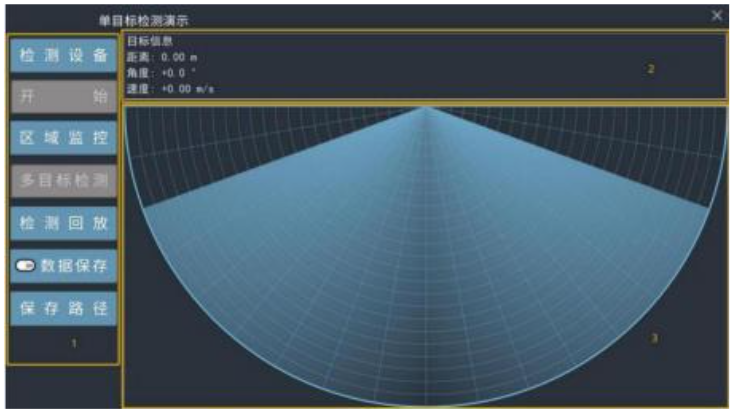
l “检测设备 ”按钮用于检测 E54-24LD12D 模组是否连接成功;
l “开始/停止 ”切换按钮用于开始或停止接收雷达数据;
l “ 区域监控 ”按钮用于设置监控的区域以及设置盲区范围;
l “多目标检测/单目标检测 ”切换按钮用于切换单目标检测和多目标检测模式;
l “检测回放/停止回放 ”切换按钮用于回放已经录制的雷达数据;
l “数据保存/关闭保存 ”按钮用于开启录制雷达数据;
l “保存路径 ”按钮用于设置录制雷达数据的存放路径;
数据区:实时显示被跟踪目标的距离、角度、速度信息;
目标显示区:在雷达图中直观地显示被定位跟踪的目标在探测区域中的位置。
上位机提供单目标和多目标检测演示功能,并且允许用户在界面上自定义重点区域以实现区域监控的功能,同时可以设置检测盲区范围。上位机还允许用户录制、保存和回放雷达检测数据。
使用上位机的单目标/多目标检测功能的具体操作步骤如下:
步骤一:按本章4.1 小节中的步骤连接 E54-24LD12D 模组和上位机,并打开演示工具;
步骤二:点击界面“检测设备 ”按钮,如果串口连接无误,界面会跳出“检测到串口设备 ”的提示框,如图 4-3所示,点击“确定 ”即可继续进行;
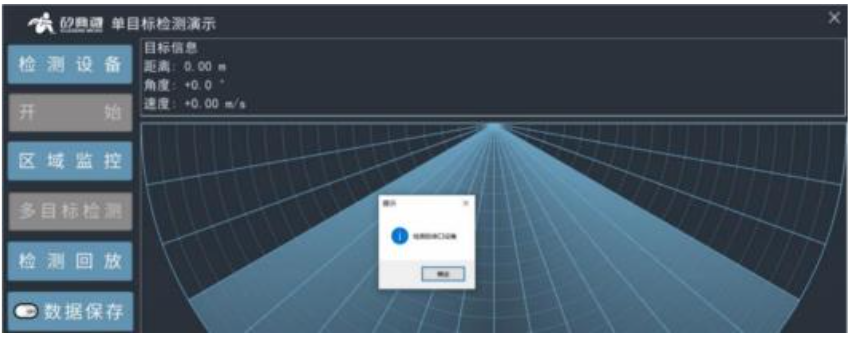
图4-3 成功检测到设备
步骤三:点击“开始/停止 ”切换按钮,即可显示目标相对于雷达的位置,如图 4-4所示;
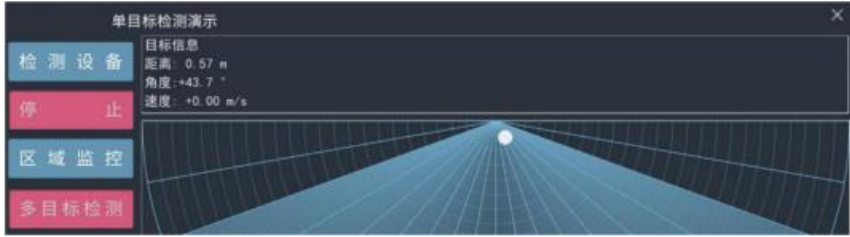
图4-4 单目标检测演示示例
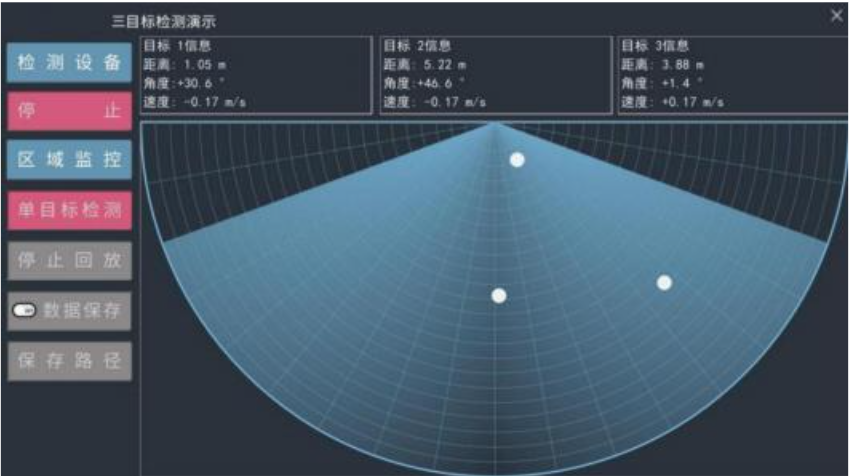
步骤四:上位机打开后默认为“单目标检测演示 ”,点击“多目标检测/单目标检测 ”按钮则会切换到“三目标检测演示 ”的界面,如图 4-5所示,再次点击该按钮则切换回“单目标检测演示界面 ”1;
“ 区域监控 ”是指用户可以在检测区域内设定一个或多个感兴趣的多边形区域,一旦人体目标进入该区域,区域的颜色立即变化。该功能允许软件对传感器上传的数据按照用户感兴趣的方式进行选择性显示。
注意:“单目标检测 ”模式不适用于追踪检测多个目标。
“盲区设定 ”是指用户可以设定感兴趣的雷达探测和追踪的范围,关闭对某些距离门区域的检测和结果显示。该功能允许软件按照用户设定的参数对指定检测区域进行屏蔽处理。
步骤一、根据4.2.1 小节的步骤连接雷达模组和上位机并开始目标检测;
步骤二、点击“ 区域监控 ”按钮,出现图 4-6所示的界面,界面各部分功能介绍如下:
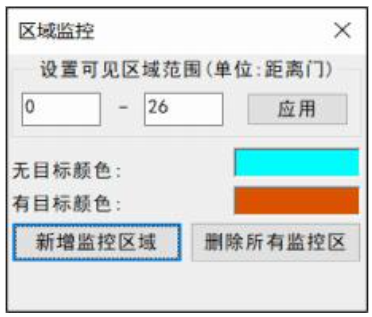
图4-6 “ 区域监控 ”设置页面
设置可见区域范围:默认是0~26 距离门,即无盲区。用户可以自行设置最近端和最远端的盲区,比如:设置 1~24,即最近端设置 1 个距离门盲区,最远端设置 2 个(26-24)距离门盲区(单个距离门为 825px),点击“应用 ”按钮后,界面将
如图4-7所示,红色区域即为盲区位置。
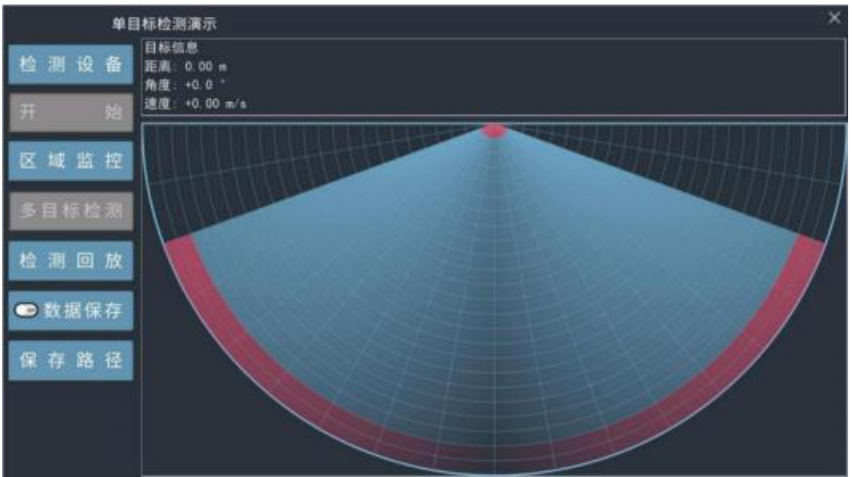
图4-7 盲区设置示例
l 无目标颜色:监控区域内无人体目标时显示的颜色。
l 有目标颜色:监控区域内出现人体目标时显示的颜色。
l 新增监控区域:开始划定一个监控区域,点击此按钮后,在界面左击鼠标添加区域的顶点,右击结束划定过程。
l 删除所有监控区:删除已划定的所有监控区域。
步骤三:点击“区域监控 ”设置页面的“新增监控区域 ”按钮开始设置监控区域:在界面上扇形区域内左击鼠标设定监控区域的各个顶点,右击鼠标结束设置监控区域。上位机工具会按鼠标点击的先后顺序将各个顶点连接成一个多边形显示在界面,该多边形所围区域即为监控区域,图 4-8展示了一个四边形监控区域。当有人进入监控区域时,监控区域的背景色会变成“有目标颜色 ”;人体离开检测区域后,区域颜色变回“无目标颜色 ”,如图 4-9和图 4-10所示;
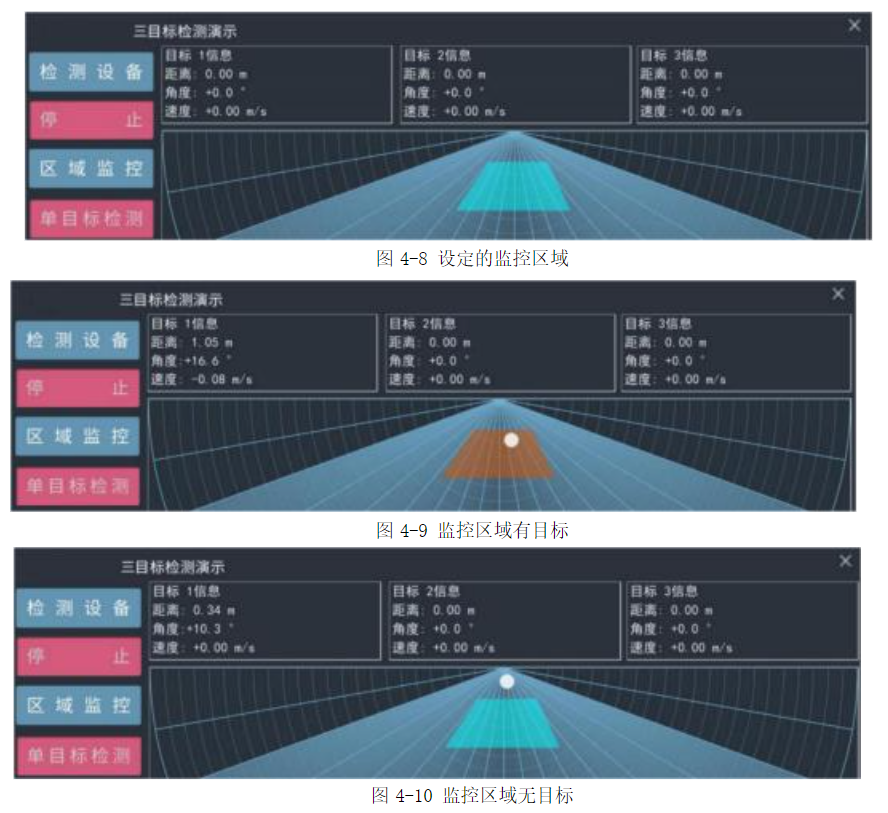
步骤四(可选):重复步骤三可设置多个感兴趣的监控区域;
步骤五(可选):点击“ 区域监控 ”按钮,在弹出的窗口点击“移除所有监控区 ”即可删除扇形检测区域内的所有监控区域。
用户可以使用软件录制和回放传感器数据,传感器数据的通信格式详见第五章通信协议,软件的操作步骤如下:步骤一:根据4.2.1 小节的步骤连接雷达模组和上位机软件,选择合适的目标检测模式;
步骤二:在“开始/停止 ”切换按钮显示“开始 ”时,如图 4-11(b)所示,点击“保存路径 ”按钮2 ,设置雷达数据保存的路径,默认数据保存路径为上位机工具路径下的SaveData 文件夹;
在“开始/停止 ”切换按钮显示“停止 ”时,“检测回放 ”“数据保存 ”和“保存路径 ”按钮均处于不可点击状态。
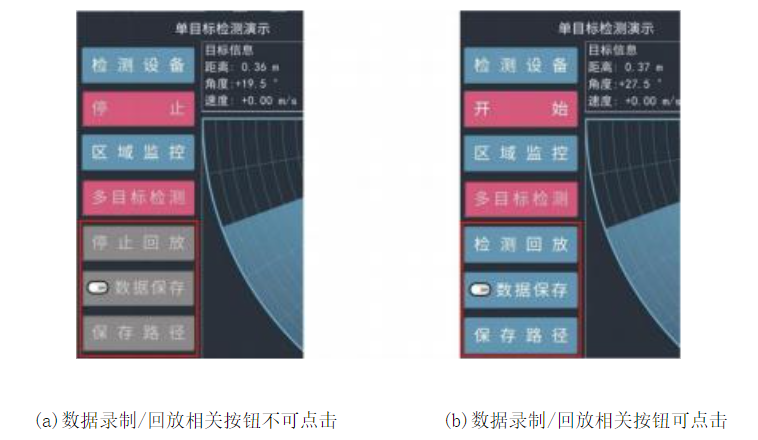
图4-11 雷达正在检测时数据录制/回放相关按钮不可用
步骤三:上位机的“数据保存 ”状态是默认关闭的。如果用户想要开启“数据保存 ”模式,应在“数据保存 ”按钮为可点击状态时(如图 4-12(a)所示)点击“数据保存 ”按钮;再次点击“数据保存 ”按钮将关闭此模式;

图4-12 “数据保存 ”按钮的三种状态
步骤四:在“数据保存 ”功能已开启时,点击“开始 ”按钮开始检测目标,上位机工具的区域 2 和区域 3 开始显示检测区域内的人体信息;
步骤五:点击“开始/停止 ”切换按钮停止检测,即可在步骤二中设置的路径下找到已保存的雷达数据,数据文件夹命名格式为时间戳“yyyy_mm_dd_hh_mm_ss ”;
步骤六:点击“检测回放/停止回放 ”切换按钮,选择存放路径下感兴趣的一组雷达数据后,区域 2 和区域 3 即开始回放雷达数据中的目标信息;
步骤七:点击“检测回放/停止回放 ”切换按钮停止数据回放。
E54-24LD12D 支持使用升级工具更新雷达模组固件,具体步骤如下:
步骤一:从亿佰特官网获取E54-24LD12D 配套的升级工具“Ebyte IAPTool ”,解压后进入软件目录;
步骤二:按4.1 小节步骤二使用串口转接板连接上位机和雷达模组;
步骤三:打开固件升级工具,点击“刷新设备 ”按钮,在“端口号 ”下拉框中选择雷达模组的串口号,波特率为 256000bps,如图 4-13所示;
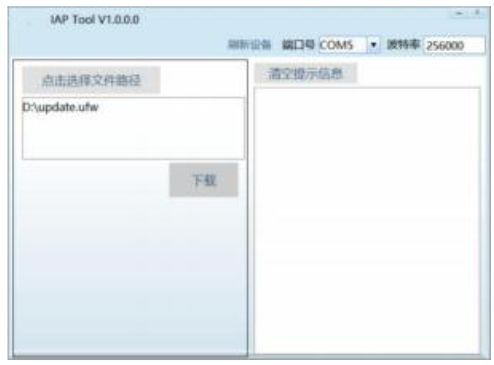
图 4-13 E54-24LD12D 固件升级工具
步骤四:点击“点击选择文件路径 ”按钮,选择需要升级的 ufw 文件;点击“下载 ”按钮开始升级固件,右侧提示信息框会实时显示下载结果,提示框下方会显示下载进度,如图 4-14所示;
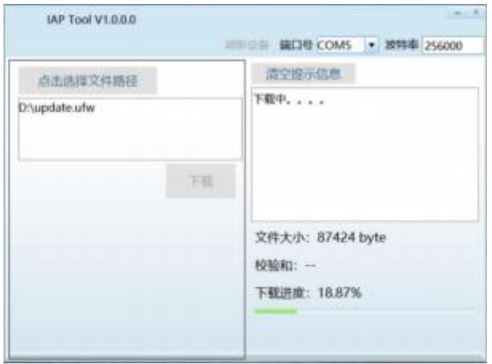
图4-14 下载中
固件升级成功后,页面信息提示框中会显示“下载成功!”,如图 4-15所示;固件升级失败时,提示信息框中会显示相应的出错信息。
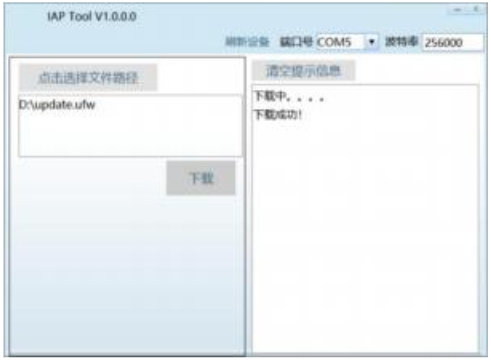
图4-15 下载成功
以上就是E54-24LD12D毫米波雷达模组的上位机配置教程,更多雷达模组使用问题,请拨打4000-330-990服务热线咨询。
今天的分享就到这里啦,EBYTE每一天都致力于更好的助力物联化、智能化、自动化的发展,提升资源利用率,更多毫米波雷达模组和无线数传设备应用案例资料信息,感兴趣的小伙伴可以登录我们的亿佰特官网进行了解,也可以直接拨打400电话咨询技术专员!
相关阅读:
2、E54-24LD12A毫米波雷达模块功能和常见应用方案测评