本教程详细讲解亿佰特EWM103-W15SP、EWM103-W15SX和EWT103-W15SP系列双模WiFi模块与电脑建立TCP透传通信的完整流程,涵盖AP模式(TCP Server)和STA模式(TCP Client)两种典型应用场景,包含AT指令配置、网络参数设置及数据收发测试的全步骤图文指导。
EWM103-W15是一款支持WiFi无线通信的物联网模块,可通过AT指令配置为AP(接入点)或STA(站点)模式,实现与电脑或其他设备的TCP透传通信。本教程将演示两种常见的连接方式:
• AP模式:模块作为WiFi热点,创建TCP Server与电脑通讯
• STA模式:模块连接现有WiFi,作为TCP Client与电脑通讯
EWT103-W15SP测试套件*2,USB转接线*2个,用于链接WiFi模块与电脑,串口调试助手XCOM,网络调试助手,XCOM和网络调试助手均可在亿佰特官网下载获取。
手机端的网络调试助手用户可以自行在手机应用商店里面下载,本次教程中的网络调试助手的配置方法仅适用于本次使用的网络调试助手,请根据用户自己下载的软件说明进行操作。
1. 使用USB线将EWM103-W15SP测试套件连接至电脑USB口
2. 打开XCOM串口调试助手
3. 配置串口参数:波特率115200,数据位8,无校验,停止位1
4. 点击"打开串口"
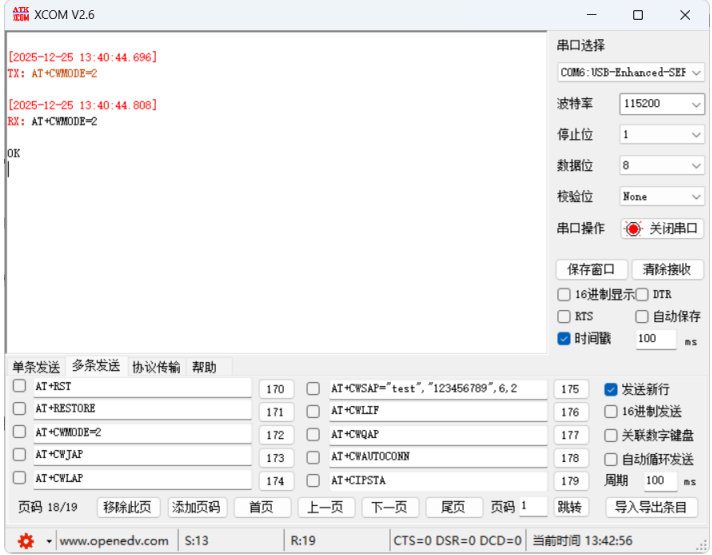
发送AT指令:
AT+CWMODE=2
说明:模块首次上电默认既不是STA也不是AP模式,必须先发送指令切换工作模式。CWMODE=2表示设置为AP模式。
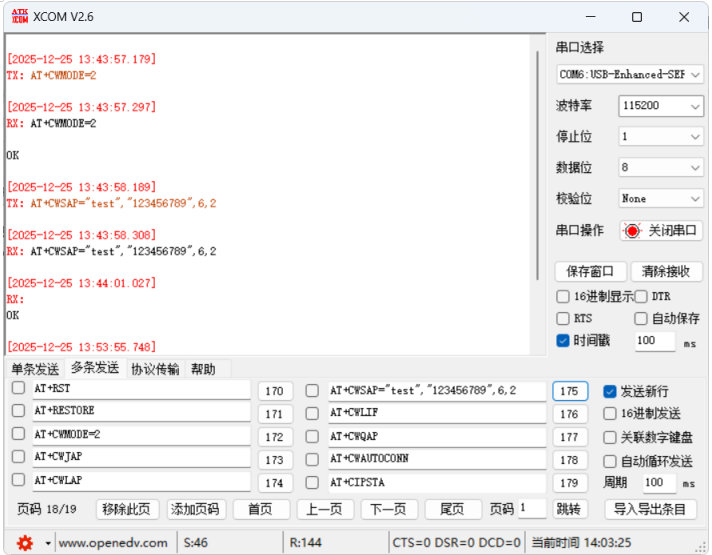
发送AT指令:
AT+CWSAP="test","123456789",6,2
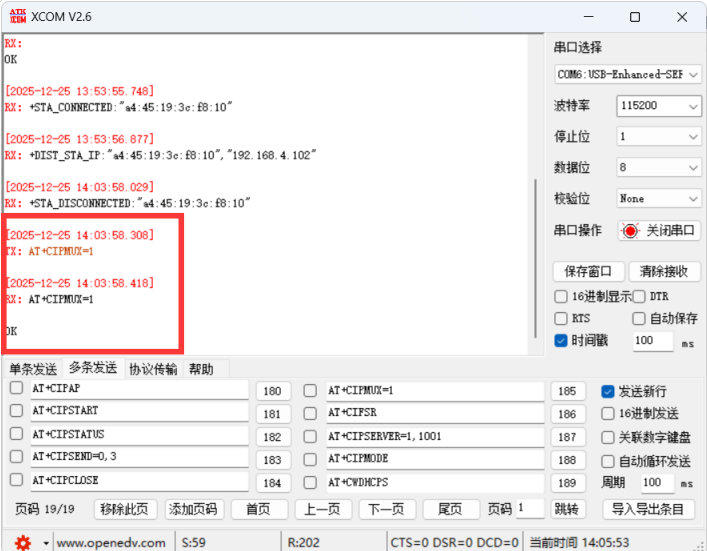
发送AT指令:
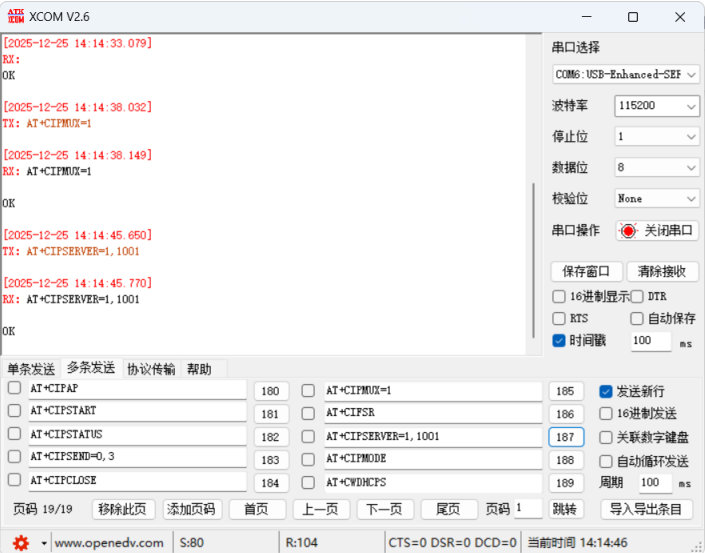
AT+CIPMUX=1
说明:创建TCP服务器必须先开启多连接模式。注意:多连接模式下不支持透传功能。
发送AT指令:
AT+CIPSERVER=1,1001
参数说明:1表示开启服务器,1001为监听端口号。
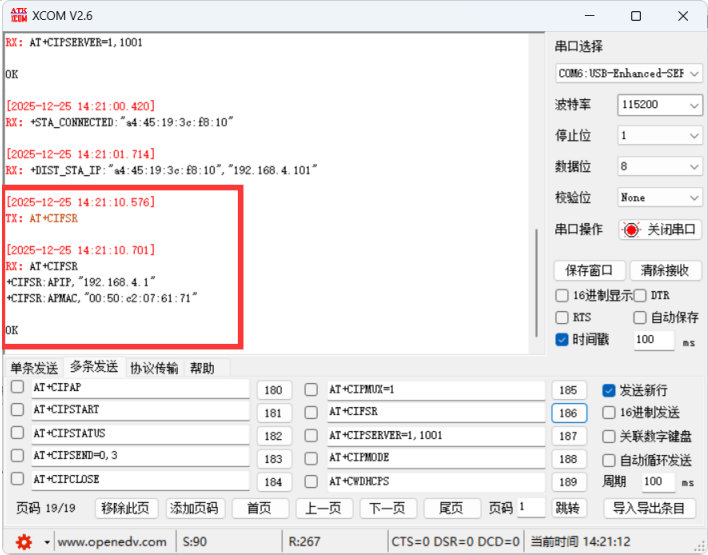
发送AT指令:
AT+CIFSR
记录返回的AP模式IP地址(通常为192.168.4.1),后续电脑连接时需要使用。
1. 打开电脑WiFi设置,找到名为"test"的热点;
2. 输入密码123456789连接;
3. 打开网络调试助手;
4. 选择"TCP Client"模式;
5. 输入服务器地址(模块IP)和端口(1001);
6. 点击连接。
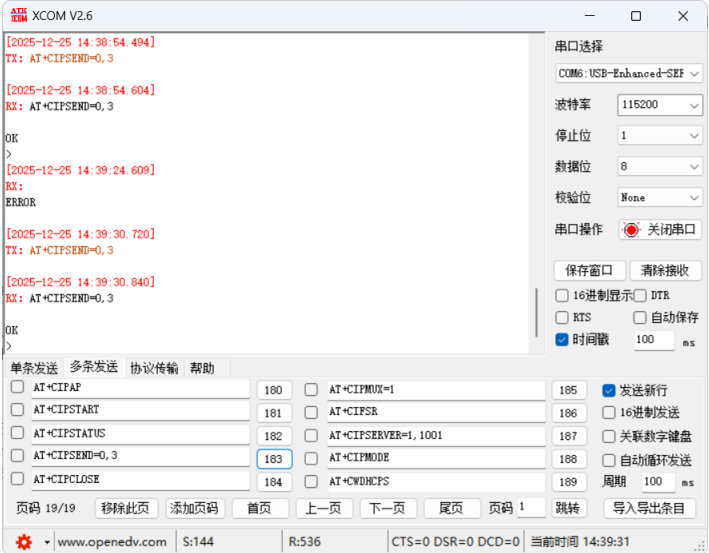
由于服务器模式不支持透传,需使用指定长度发送指令:
AT+CIPSEND=0,3
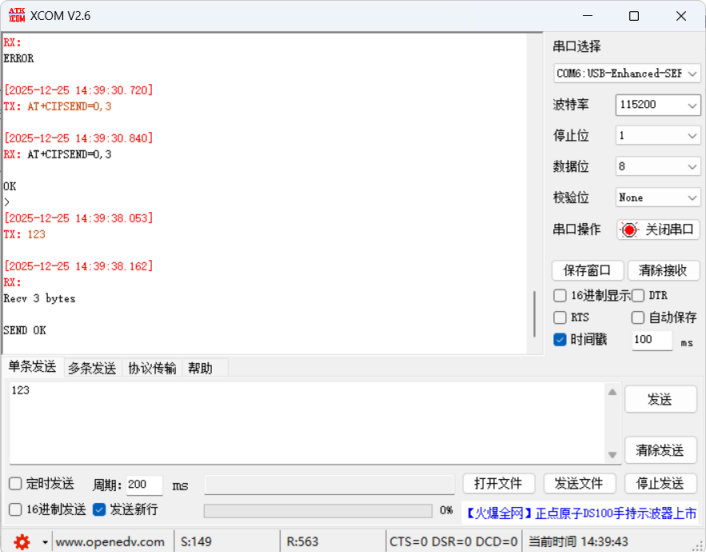
参数说明:0为TCP连接标识(客户端编号),3为发送数据字节数。发送指令后出现>提示符,输入3个字节数据即可发送至电脑。
网络调试助手发送的数据会直接显示在XCOM接收区。
本方案中,EWM103-W15SP系列WiFi模块连接现有WiFi网络(STA模式),作为TCP客户端连接电脑上的TCP服务器,支持透传模式。
1. 使用USB线将EWM103-W15SP系列双模WiFi模块测试套件连接至电脑USB口;
2. 打开XCOM串口调试助手;
3. 配置串口参数:波特率115200,数据位8,无校验,停止位1;
4. 点击"打开串口";
发送AT指令:
AT+CWMODE=1
说明:CWMODE=1表示设置为STA(Station)模式,模块将作为客户端连接现有WiFi。
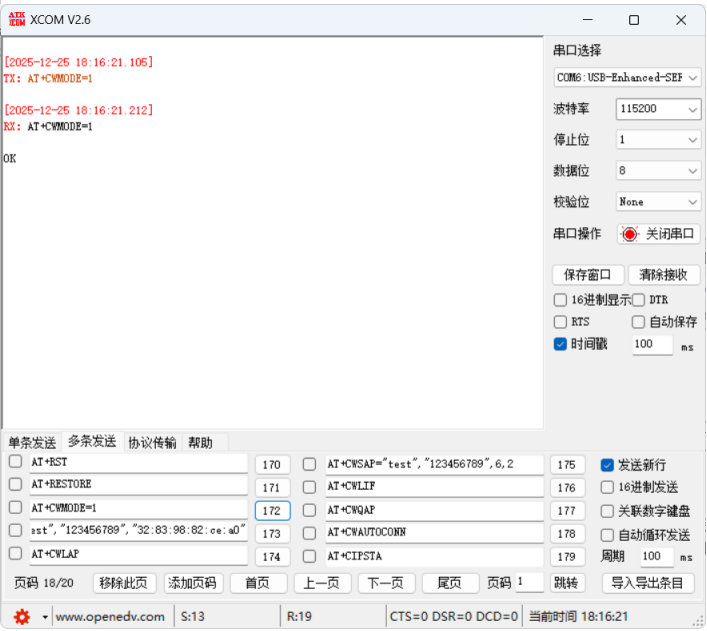
发送AT指令:
AT+CWJAP="test","123456789","32:83:98:82:ce:a0"
参数说明:
参数 | 示例值 | 含义 |
SSID | test | 要连接的WiFi名称 |
密码 | 123456789 | WiFi密码 |
MAC地址 | 32:83:98:82:ce:a0 | 目标WiFi的MAC地址(用于区分同名WiFi) |
注意:MAC地址参数必须填写,请根据实际连接的WiFi路由器MAC地址进行修改。连接成功后串口会返回"WIFI CONNECTED"提示。
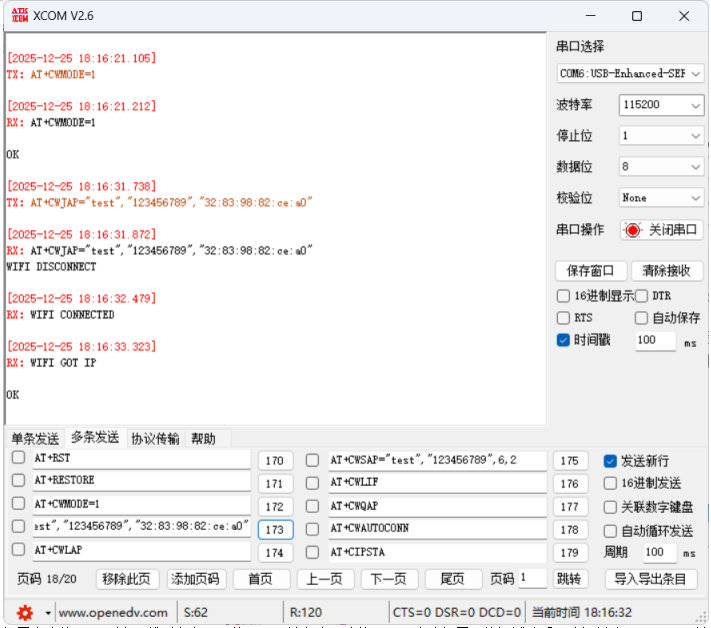
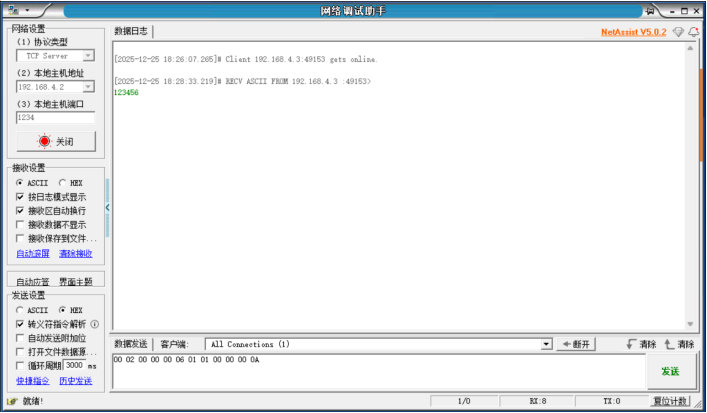
1. 确保电脑已连接同一WiFi网络(本例为"test")
2. 打开网络调试助手
3. 选择"TCP Server"模式
4. 设置监听端口为1234
5. 点击启动服务器
6. 记录电脑的IP地址(如192.168.4.2)
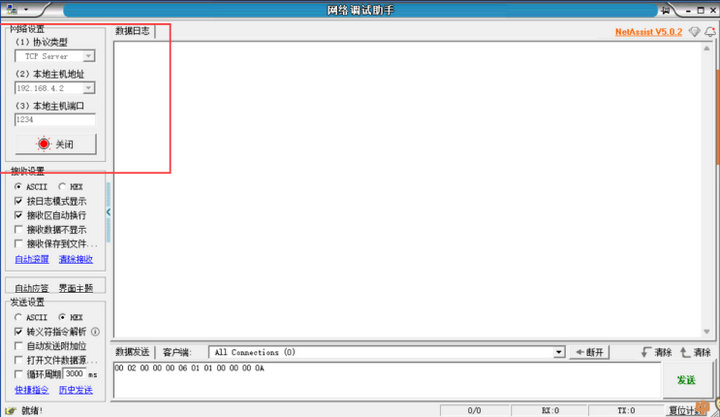
发送AT指令:
AT+CIPMUX=0
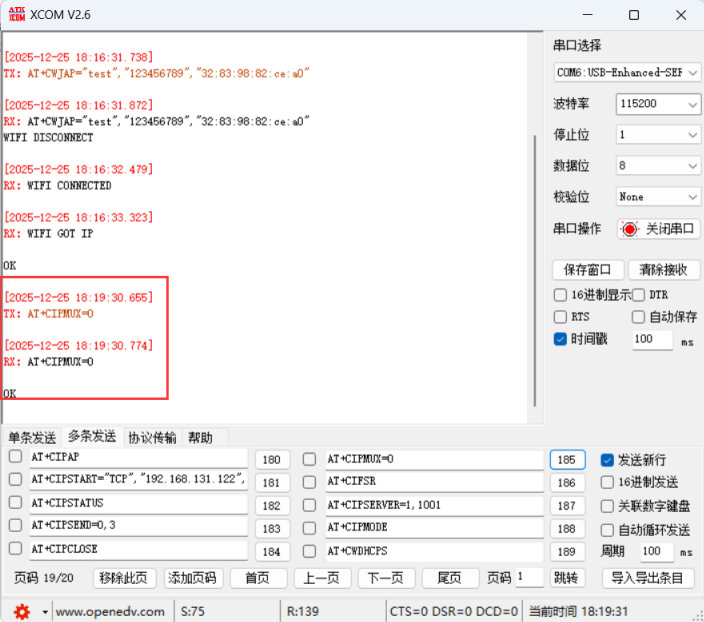
说明:只有在单连接模式下才能使用透传功能。单连接模式支持TCP客户端和UDP。
发送AT指令:
AT+CIPSTART="TCP","192.168.4.2",1234
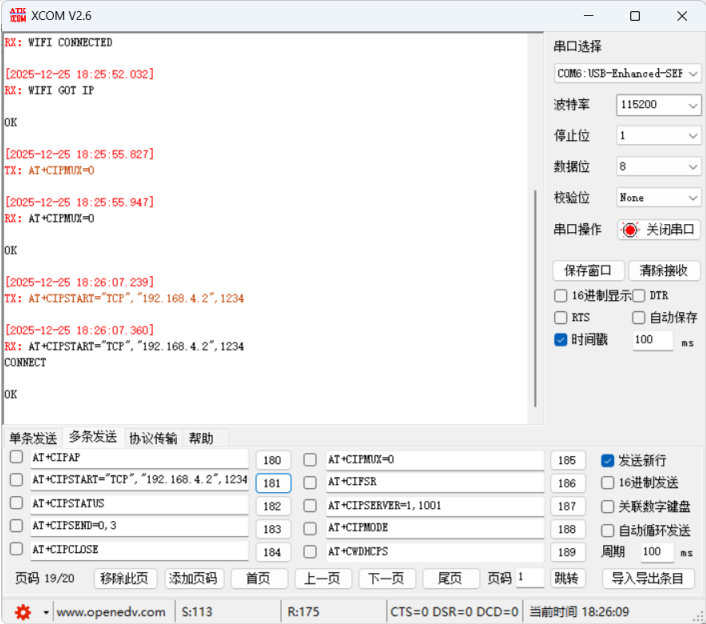
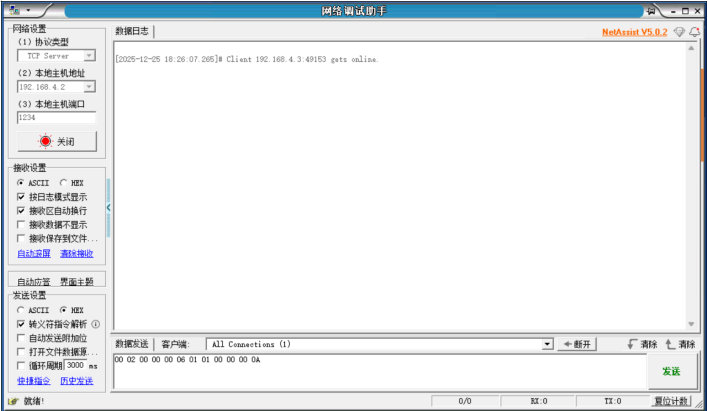
参数说明:TCP为连接类型,192.168.4.2为服务器IP地址,1234为监听端口。连接成功后串口返回"CONNECT"提示。
发送AT指令:
AT+CIPMODE=1
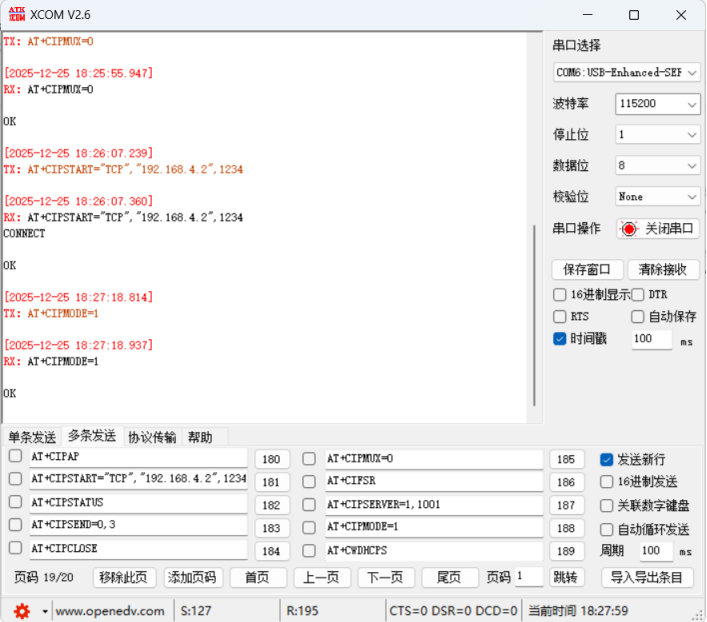
说明:开启透传模式后,串口收到的数据将直接通过TCP发送,无需额外指令。
在XCOM中直接输入数据(如12345),数据会自动通过TCP发送至电脑,网络调试助手即可收到。
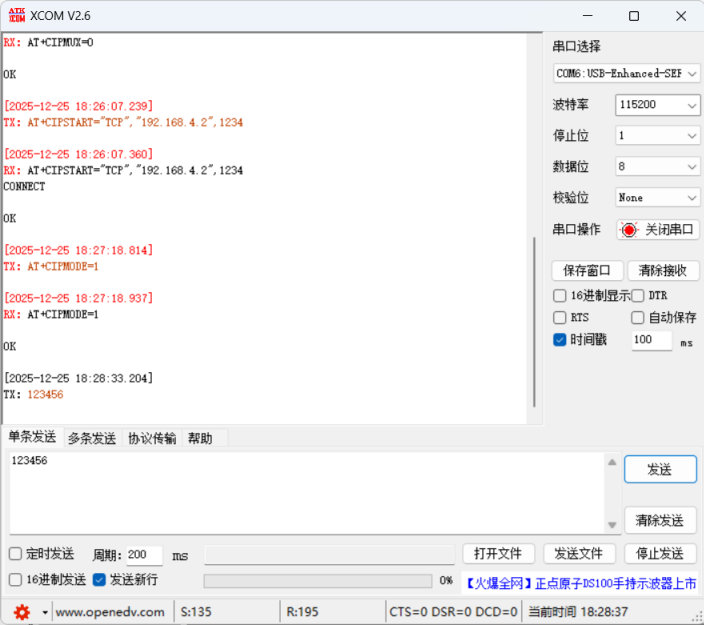
在网络调试助手中发送数据,XCOM会直接显示接收到的内容。
对比项 | AP模式 + TCP Server | STA模式 + TCP Client |
模块角色 | WiFi热点 + 服务器 | WiFi客户端 + TCP客户端 |
连接方式 | 设备直连模块热点 | 模块连接现有路由器 |
透传支持 | 不支持(多连接模式限制) | 支持(单连接模式) |
适用场景 | 无路由器环境、点对点通信 | 局域网内多设备通信 |
最大连接数 | 多个客户端 | 单一服务器 |
• 检查串口参数是否为115200 8N1
• 确认USB连接正常,驱动已安装
• 检查AT指令格式,末尾是否有回车换行
• 确认WiFi名称和密码正确
• STA模式下检查MAC地址是否填写正确
• 确保WiFi信号强度足够
• 检查IP地址和端口是否正确
• 确保防火墙未阻止连接
• 确认模块和电脑在同一网络
本教程适用于EWM103-W15系列WiFi模块,其他型号请参考对应产品手册。
今天的分享就到这里啦,EBYTE每一天都致力于更好的助力物联化、智能化、自动化的发展,提升资源利用率,更多串口转WiFi模块产品和WiFi技术资料,感兴趣的小伙伴可以登录我们的亿佰特官网和企业公众号(微信号:cdebyte)进行了解,也可以直接拨打400电话咨询技术专员!
相关阅读:
1、基于EWT103-W15开发板的温湿度监测系统应用方案详解
2、EWT103-W15SP双模WiFi模组开发板测试报告及使用指南
5、EWM103-W15SP双模WiFi模块的TCP和UDP数据传输教程
联系我们:
技术支持:support@cdebyte.com 销售咨询:4000-330-990