前文我们介绍了EWM22A系列多协议无线模块的UART/BLE透传与LoRa监听的完整配置、LoRa/BLE透传与UART监听配置教程。本实操教程主要介绍EWM22A-400BWL22S、EWM22A-900BWL22S系列无线模块搭配E22-T系列LoRa模块,实现LoRa与UART双向透传、WiFi监听功能的完整配置操作教程步骤。
EWM22A-400BWL22S和EWM22A-900BWL22S是亿佰特推出的三合一无线通信模块,同时支持BLE、WiFi、LoRa三种通信方式,广泛应用于工业数据采集、智能家居、智能农业等无线数据传输场景。
本教程将详细指导你如何使用EWM22A-xxxBWL22SS系列模块的UART+LoRa透传、WiFi监听模式,搭配E22-T系列LoRa模块实现无线数据透传,同时通过WiFi实时监听通信数据。
适用说明:
✅若使用EWT22A-900BWL22S测试套件,仅LoRa工作频率不同,配置方法完全一致
✅若使用EWM22A-400BWL22S/EWM22A-900BWL22S裸模块,请先焊接到应用底板再参考本教程配置
序号 | 物料名称 | 数量 | 备注 |
1 | EWT22A-400BWL22S测试套件 | 1个 | 或对应型号的EWM22A系列模块 |
2 | E22-400T22D LoRa模块 | 1个 | E22-T系列其他型号配置方法一致 |
3 | E15-USB-T2转接板 | 1个 | 用于E22系列LoRa模块与电脑连接 |
4 | Type-C转USB线 | 1根 | 用于EWM22A系列多协议无线模块供电与通信 |
5 | 433M天线 | 2根 | 分别接EWM22A和E22系列LoRa模块的LoRa接口 |
6 | 2.4G天线 | 1根 | 接EWM22A系列多协议无线模块的WiFi/BLE接口 |
l RF_Setting(E22-E9X(SL))配置软件:用于E22-T系列LoRa模块参数配置;
l XCOM串口调试助手:用于串口通信调试与AT指令发送;
l NetAssist网络调试助手:用于搭建本地TCP服务器,实现WiFi数据监听;
以上软件均可在亿佰特官网对应产品页面的「相关下载」栏目免费获取。
1、将433M天线连接到EWT22A-400BWL22S的SMA接口(LoRa天线接口)
2、将2.4G天线连接到EWT22A-400BWL22S的IPX接口(WiFi/BLE天线接口)
3、通过Type-C转USB线将EWT22A连接到电脑USB口,完成供电与通信连接
重要提示:E15测试底板出厂默认TX/RX引脚为短接状态,使用前请务必取下TX/RX跳线帽,否则会导致通信异常。
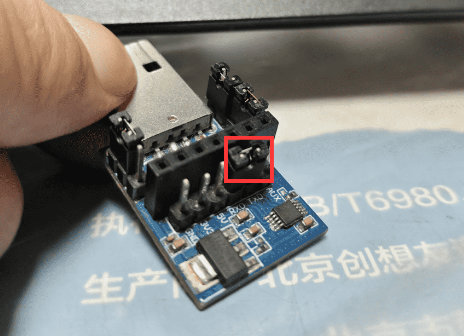
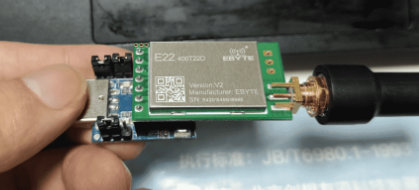
1、将E22-400T22D模块按引脚标识插入E15-USB-T2转接板
2、将433M天线连接到E22系列LoRa模块的SMA接口
3、通过USB线将E15转接板连接到电脑USB口,完成E22系列LoRa模块与电脑的连接
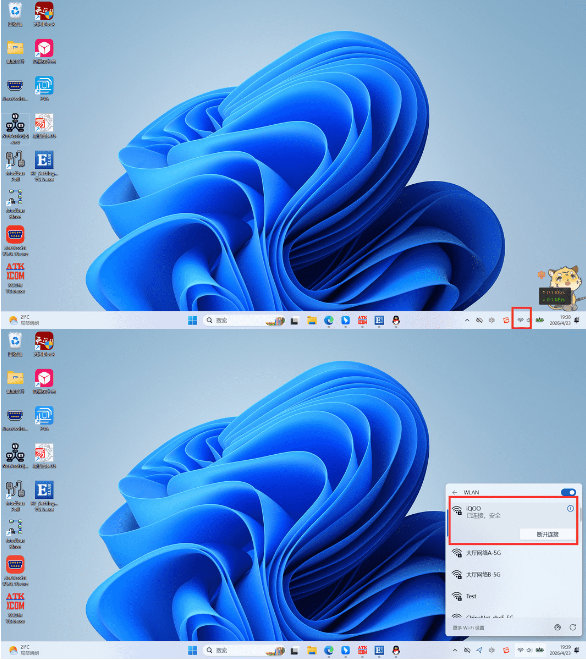
步骤1:WiFi网络准备
将电脑连接到2.4G频段的WiFi网络,注意:EWM22A系列多协议无线模块仅支持2.4G WiFi,不支持5G WiFi,后续EWM22A系列多协议无线模块需要连接到同一WiFi网络。
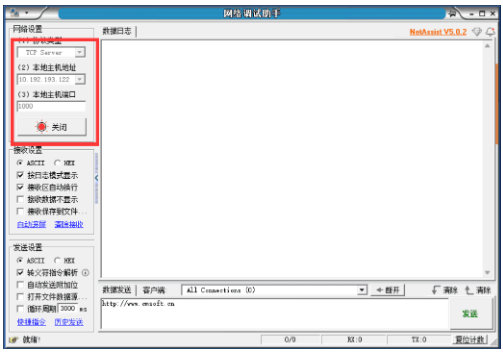
步骤2:搭建本地TCP服务器
1.打开NetAssist网络调试助手
2.左上角协议类型选择「TCP SERVER」
3.本地主机地址选择电脑连接WiFi后获取的IP地址(示例:10.192.193.122)
4.本地主机端口填写任意未被占用的端口(示例:1000)
5.点击「打开」按钮,完成本地TCP服务器创建
步骤3:进入EWM22A无线模块配置模式
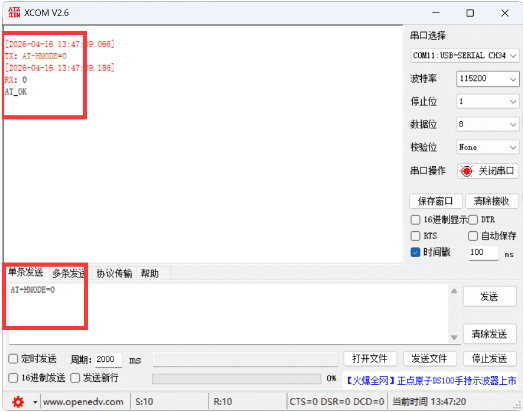
1、打开XCOM串口调试助手;
2、选择EWM22A对应的串口号,串口参数设置为:波特率115200、数据位8、停止位1、校验位无(115200 8N1);
3、勾选「时间戳」选项,取消勾选「回车换行」选项;
4、发送AT指令:AT+HMODE=0,模块返回OK即成功进入配置模式。
EWM22A工作模式说明:模块共支持8种工作模式,本教程使用的是模式4:UART/LoRa透传、WiFi监听模式,可实现串口与LoRa之间的数据透传,同时通过WiFi将所有通信数据转发到TCP服务器。
步骤4:配置WiFi连接
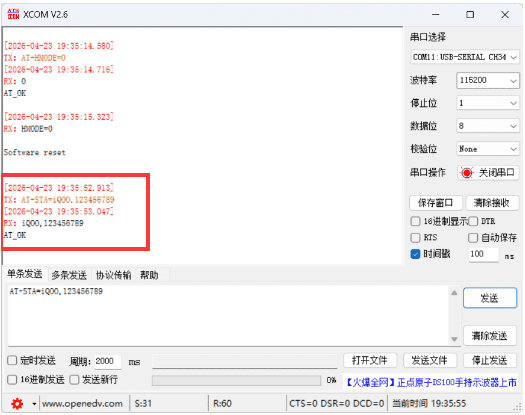
发送AT指令配置模块连接到电脑所在的WiFi网络:AT+STA=WiFi名称,WiFi密码;
示例:AT+STA=iQOO,123456789 模块返回OK即WiFi配置成功。
步骤5:配置TCP服务器连接
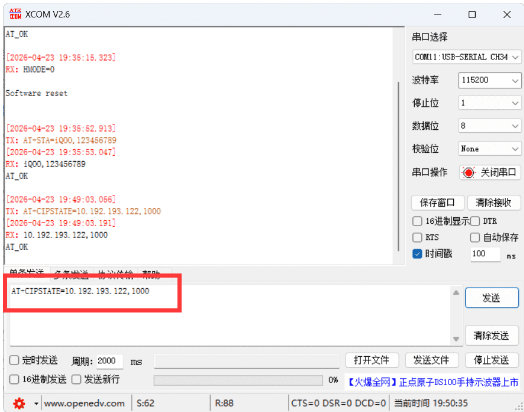
发送AT指令配置模块连接到之前创建的本地TCP服务器:
AT+CIPSTATE=服务器IP地址,服务器端口;
示例:AT+CIPSTATE=10.192.193.122,1000 ;
注意:IP地址和端口必须与NetAssist中配置的完全一致,否则无法连接服务器。
步骤6:切换到目标工作模式
发送AT指令切换到UART/LoRa透传、WiFi监听模式:AT+HMODE=4
无线模块返回OK后会自动重启,重启完成后会提示WiFi连接成功、服务器连接成功,即EWM22A配置完成。
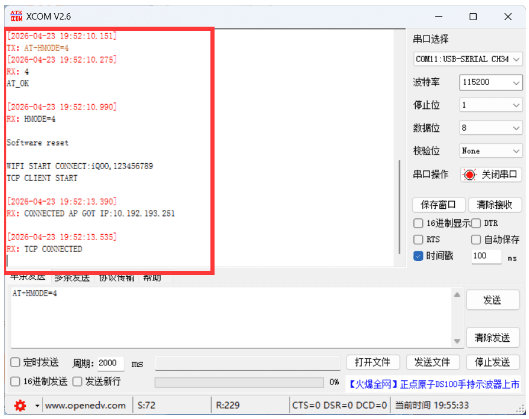
默认LoRa参数说明:模块出厂默认LoRa参数:空速2.4K、240字节分包、模块地址0、信道23、传输方式透传,本教程使用默认参数与E22系列LoRa模块通信,如需修改可通过对应AT指令调整。
1、将E22系列LoRa模块所在E15转接板的M1跳线帽拔掉,M0跳线帽保持插上状态(M1=高电平,M0=低电平,即进入配置模式);
2、打开RF_Setting(E22-E9X(SL))配置软件;
3、选择E22系列LoRa模块对应的串口号,点击「打开串口」;
4、点击「读取参数」按钮,读取模块当前配置参数。
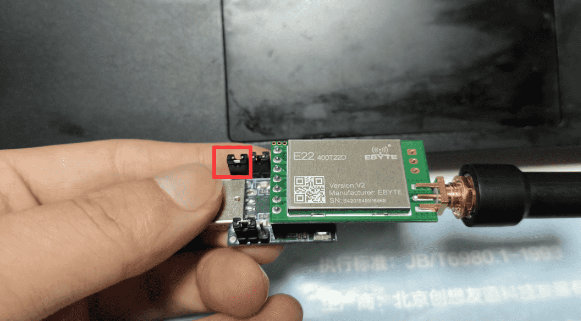
需保证E22系列LoRa模块以下参数与EWM22A系列多协议无线模块完全一致:
LoRa空速+分包长度+传输方式+信道+网络ID+加密秘钥+模块地址。
E22出厂默认参数与EWM22A默认参数一致,仅需将串口波特率修改为115200即可。
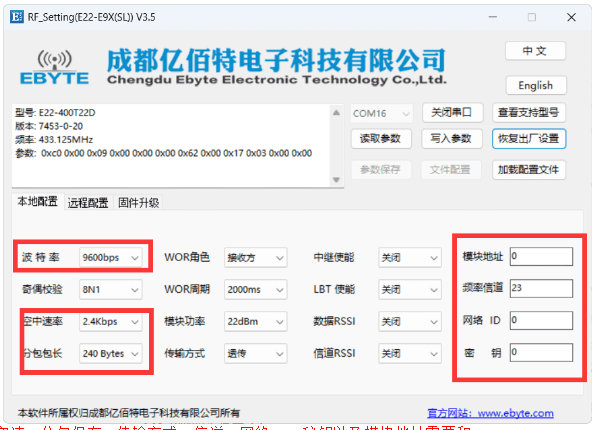
1、参数确认无误后,点击「写入参数」按钮,将配置写入E22系列LoRa模块;
2、关闭RF_Setting软件,将E15转接板的M0、M1跳线帽都插上(M0=低电平,M1=低电平,即进入透传模式);
E22系列LoRa模块配置完成。
重新打开XCOM串口调试助手,选择E22系列LoRa模块对应的串口号,串口参数设置为115200 8N1,打开串口。
在串口调试助手输入框中发送任意数据,即可在EWM22A对应的串口看到接收到的数据,反之亦然,说明LoRa透传功能正常。
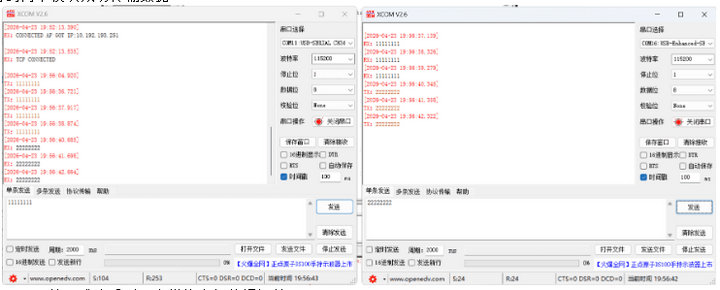
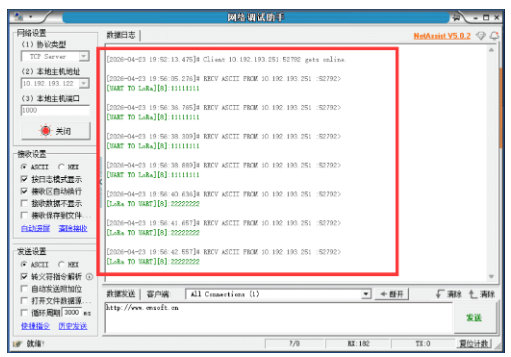
打开NetAssist网络调试助手,在TCP服务器接收窗口可以看到EWM22A转发的所有通信数据,说明WiFi监听功能正常。
A:请按以下步骤排查:
1、检查串口选择是否正确,串口号可在设备管理器中查看;
2、确认串口参数是否为115200 8N1,是否取消勾选了「回车换行」选项;
3、检查E15测试底板的TX/RX跳线帽是否已经取下;
4、检查模块供电是否正常,可重新插拔USB线尝试。
A:请按以下步骤排查:
1、确认WiFi是否为2.4G频段,模块不支持5G WiFi;
2、检查AT指令中的WiFi名称和密码是否正确,注意区分大小写;
3、确认WiFi信号强度足够,且无MAC地址过滤等限制;
4、检查电脑和模块是否连接到同一个WiFi网络。
A:请按以下步骤排查:
1、确认NetAssist已经成功创建TCP服务器,且处于运行状态;
2、检查AT+CIPSTATE指令中的IP地址是否为电脑WiFi的实际IP地址;
3、确认端口号是否与NetAssist中配置的一致,且未被其他程序占用;
4、检查电脑防火墙是否阻止了NetAssist的网络访问,可临时关闭防火墙测试。
A:请按以下步骤排查:
1、确认两个模块的LoRa天线都已正确连接,且接触良好;
2、检查两个模块的LoRa参数(空速、信道、网络ID、地址、秘钥)是否完全一致;
3、确认E22系列LoRa模块已经切换到透传模式(M0、M1均为低电平);
4、确认两个模块之间的距离在通信范围内,且无强遮挡或干扰源。
A:请按以下步骤排查:
1、确认EWM22A已经成功连接到TCP服务器,模块提示"服务器连接成功";
2、确认模块工作模式为模式4(UART/LoRa透传、WiFi监听模式);
3、检查NetAssist是否选择了正确的TCP服务器连接,接收窗口是否正常显示;
4、确认两个模块之间确实有数据传输,可先在串口调试助手确认通信正常。
A:模块切换工作模式后会自动重启,参数会自动保存,无需额外操作。如果出现参数不生效的情况,可发送AT+RESET指令手动重启模块,或重新发送配置指令后再次切换模式。
今天的分享就到这里啦,EBYTE每一天都致力于更好的助力物联化、智能化、自动化的发展,提升资源利用率,更多LoRa模组产品和LoRa技术资料,感兴趣的小伙伴可以登录我们的亿佰特官网和企业公众号(微信号:cdebyte)进行了解,也可以直接拨打400电话咨询技术专员!
相关阅读:
2、LoRa传输距离有多远?LoRa模组实际应用中能传几公里?
4、EWM22A系列无线模块UART/BLE透传与LoRa监听应用配置指南
5、EWM22A系列无线模块LoRa+BLE透传和UART监听应用指南
联系我们:
技术支持:support@cdebyte.com 销售咨询:4000-330-990