E22-T系列无线数传模块是亿佰特推出的工业级LoRa无线模组,支持WOR(Wake On Radio,无线唤醒)低功耗模式,E22-T系列LoRa无线模组可广泛应用于智能抄表、工业传感器数据采集、智能家居、智慧农业等低功耗物联网场景。本教程基于E22-400T22D系列LoRa模块与E15-USB-T2测试板进行演示,所有E22-T系列LoRa模组均可参考本教程进行WOR模式配置,不同型号仅在功率等级和封装形式上存在细微差异,核心操作步骤完全一致。
若您使用的是E22-T系列贴片封装模块,建议搭配E22-400TBL-01、E22-400TBH-01专用测试套件进行调试,避免直接焊接模块造成硬件损坏。
在开始配置前,请准备以下硬件与软件材料,确保调试过程顺利进行:
E22-400T22D系列LoRa模块 2个(可根据实际使用需求替换为同系列其他型号)、E15-USB-T2测试板2个、433M频段高增益天线2个、Micro USB数据线2条。
RF_Setting(E22-E9X(SL)) 模块配置软件、XCOM V2.0串口调试助手。以上软件均可通过亿佰特官方网站对应产品页面的"相关下载"栏目免费获取,建议下载最新版本以获得完整功能支持。
注意:请勿使用第三方修改版的配置软件或串口调试工具,避免出现参数写入失败或模块工作异常等问题。
硬件连接是所有配置操作的基础,请严格按照以下步骤进行操作,避免因接线错误导致模块损坏:
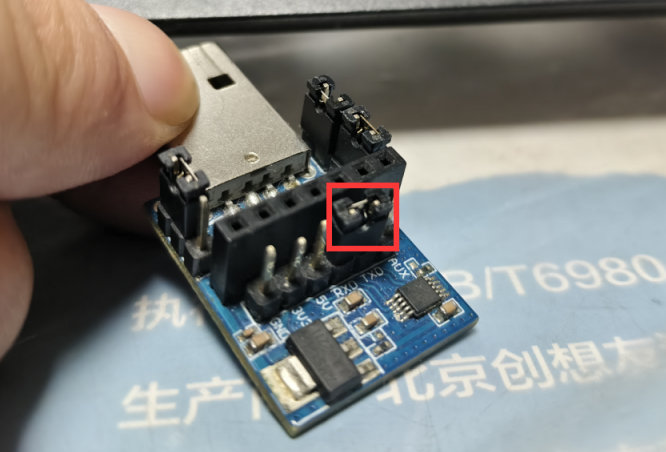
第一步,取出E15测试底板,出厂状态下TX与RX引脚默认通过跳线帽短接,使用前请先将该跳线帽取下,避免串口通信冲突。
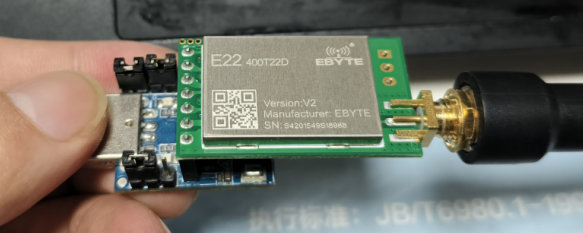
第二步,将E22模块按照丝印标识对齐插入E15测试底板的对应插槽,确保引脚完全插入且无歪斜,避免出现接触不良的情况。
第三步,将433M天线拧紧到模块的天线接口上,调试过程中请勿在未连接天线的状态下给模块上电,否则可能损坏模块的射频功放电路。
第四步,通过Micro USB数据线将测试板连接到电脑USB接口,此时测试板上的电源指示灯亮起,表示硬件连接成功。若电脑无法识别设备,请检查是否已正确安装CH340串口驱动程序。
WOR透传模式是最简单的无线通信模式,两个模块只要参数匹配即可实现数据的透明传输,无需额外处理数据格式,适合点对点简单通信场景。配置步骤如下:
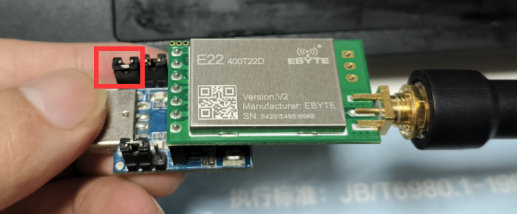
双击打开RF_Setting(E22-E9X(SL)) 配置软件,将测试板上的M1跳线帽拔掉(此时M1引脚为高电平,M0引脚保持跳线帽插入状态即低电平,模块进入配置模式)。
在软件中选择模块对应的串口号,点击"打开串口"按钮,串口连接成功后点击"读取参数"按钮,软件将自动读取模块的当前配置参数。
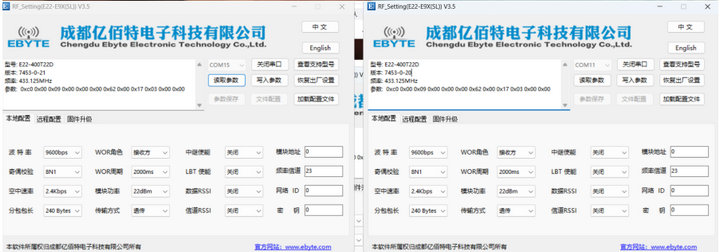
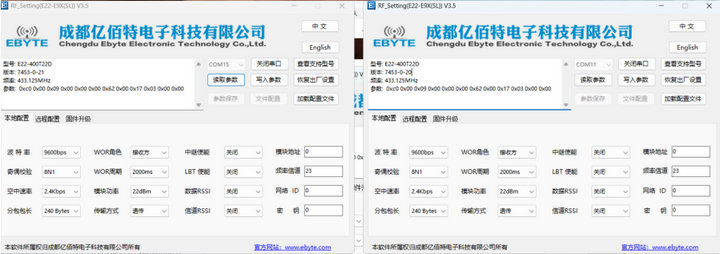
模块出厂默认参数为:波特率9600 8N1,空中速率2.4k,传输方式为透传,模块地址为0,WOR角色为接收方。我们需要将其中一个模块的WOR角色修改为"发送方",其余参数保持不变,特别注意两个模块的WOR周期参数必须完全一致,否则可能出现数据接收失败的问题。参数修改完成后点击"写入参数"按钮,将配置信息写入模块。
透传模式通信条件:两个模块的地址、信道、空中速率、包长、网络ID以及加密密钥等参数必须完全一致,否则无法正常通信。
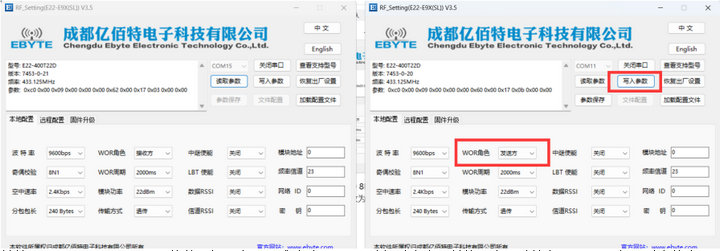
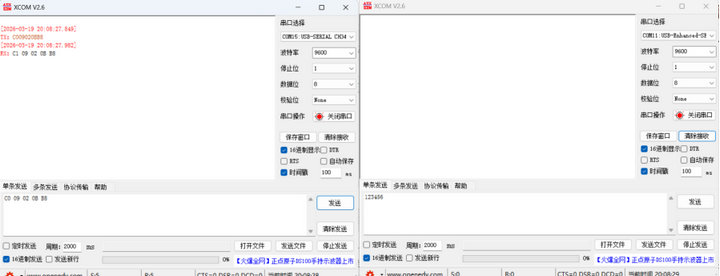
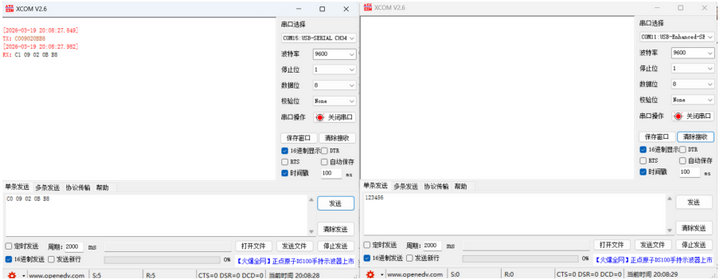
参数写入完成后关闭RF_Setting配置软件,打开XCOM串口调试助手,选择对应串口号,波特率设置为9600,数据位8,停止位1,校验位无,点击"打开串口"按钮。在串口调试助手的发送区输入指令 C0 09 02 0B B8,点击发送,该指令将模块的唤醒延时设置为3秒。
指令说明:C0为写寄存器命令,09为寄存器起始地址,02为写入数据长度,0B B8为十六进制表示的延时时间,换算为十进制即3000毫秒,最大可设置为FFFF即65535毫秒,设置为0则关闭唤醒延时。模块出厂默认该参数为0,必须进行修改,否则发送端无法在被唤醒后正常发送数据。
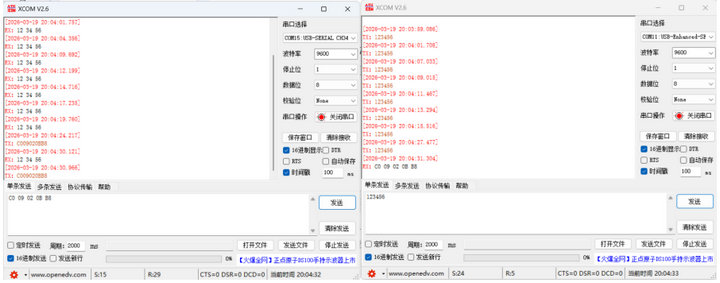
将测试板上的M0跳线帽拔掉,M1跳线帽插上(此时M0引脚为高电平,M1引脚为低电平,E22系列LoRa模块进入WOR工作模式)。在发送端的串口调试助手中输入任意数据并点击发送,接收端将收到相同的数据;接收端在收到数据后的3秒内发送数据,发送端也可正常收到返回数据,说明WOR透传模式配置成功。
WOR定点模式支持向指定地址、指定信道的模块发送数据,适合多设备组网场景,可有效避免数据冲突,提高通信可靠性。配置步骤如下:
双击打开RF_Setting(E22-E9X(SL)) 配置软件,将M1跳线帽拔掉使模块进入配置模式,选择对应串口号并打开串口,点击"读取参数"获取模块当前配置。
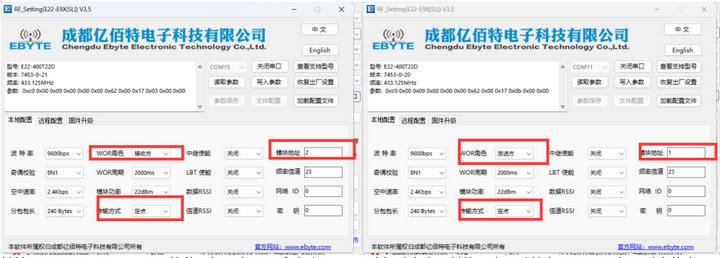
将第一个模块(发送端)的WOR角色修改为"发送方",传输方式选择"定点",模块地址设置为2,其余参数保持默认;
第二个模块(接收端)的传输方式选择"定点",模块地址设置为1,WOR角色保持默认的"接收方",其余参数不变。
确认两个模块的WOR周期参数完全一致后,点击"写入参数"将配置写入模块。
定点模式数据格式:定点模式下串口发送的数据需要遵循固定格式:2字节目标地址 + 1字节目标信道 + 实际传输数据,模块会自动将数据发送到对应地址和信道的目标模块。
关闭配置软件,打开XCOM串口调试助手,设置串口参数为9600 8N1,打开对应串口。发送指令C0 09 02 0B B8将模块的唤醒延时设置为3秒,该步骤与透传模式配置完全相同,必须进行设置否则无法正常通信。
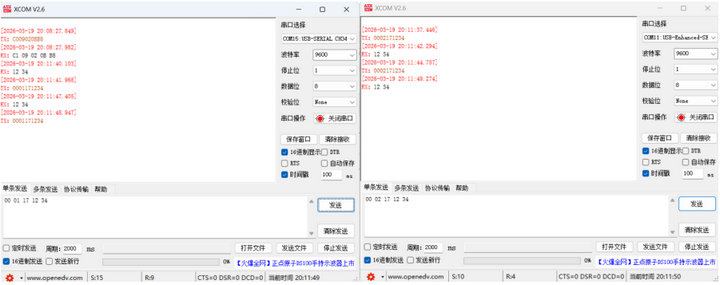
将M0跳线帽拔掉,M1跳线帽插上,模块进入WOR工作模式。在发送端串口调试助手中发送数据 00 02 17 12 34,其中00 02为目标模块地址,17为目标信道(十六进制,对应十进制23),12 34为实际传输数据,此时接收端将收到数据12 34。
接收端在收到数据后的3秒内发送数据00 01 17 12 34,发送端将收到数据12 34,说明WOR定点模式配置成功。
首先检查硬件连接是否正确,模块是否正常上电,跳线帽是否按要求设置为配置模式(M1高电平,M0低电平);其次检查串口号选择是否正确,是否已安装CH340驱动;若仍无法读取,可尝试更换USB端口或重启配置软件。
首先检查两个无线通信模块的地址、信道、空中速率、网络ID、加密密钥等参数是否完全一致,WOR周期是否相同;其次检查唤醒延时是否已正确设置,模块是否处于正确的工作模式;最后检查天线是否连接正常,模块之间是否存在遮挡或距离过远的情况。
E22-T系列LoRa模块在WOR模式下的休眠电流可低至1.5uA,平均功耗根据WOR周期设置不同而变化,周期越长平均功耗越低,具体参数可参考对应型号的产品 datasheet。
理论上单个网络最多支持65535个不同地址的模块,实际组网数量需要根据通信频率、数据量等因素综合评估,建议单个网络内模块数量不超过200个以保证通信稳定性。
今天的分享就到这里啦,EBYTE每一天都致力于更好的助力物联化、智能化、自动化的发展,提升资源利用率,更多LoRa模组产品和LoRa技术资料,感兴趣的小伙伴可以登录我们的亿佰特官网和企业公众号(微信号:cdebyte)进行了解,也可以直接拨打400电话咨询技术专员!
相关阅读:
1、EWM22A无线模块LoRa/UART透传和BLE蓝牙监听配置教程
2、LoRa传输距离有多远?LoRa模组实际应用中能传几公里?
4、E22-T系列LoRa模组一般模式下的透传与定点通信配置教程
联系我们:
技术支持:support@cdebyte.com 销售咨询:4000-330-990