NT1和NT1-B以太网模块是实现串口数据和以太网数据互相传输的超级网口模块。超级网口产品自带RJ45以太网接口,插针封装。可满足各类TTL电平串口设备、MCU的联网功能。本文主要介绍NT1和NT1-B系列串口转以太网模块的快速使用教程、网页配置功能和固件远程升级功能配置教程。
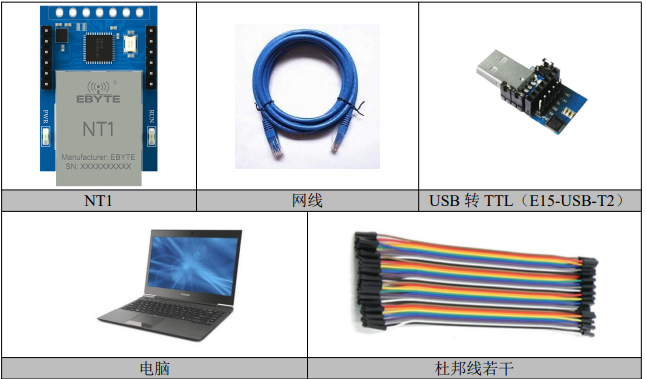
超级网口NT1/NT1-B(以下简称“设备”)使用前,需准备网线、电脑、USB转串口转换器等相关辅材。具体如下:
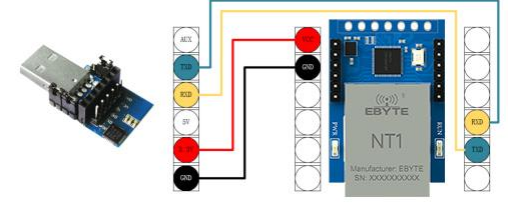
第一步:连接USB转串口为设备提供电源以及串口数据转换,转换工具的TXD接设备的RXD,转换工具的RXD接设备的TXD,GND对应连接(不可省略GND连接);
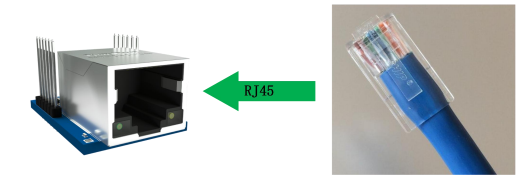
第二步:连接RJ45,设备在网线为连接时处于检测网线模式,不进入工作状态;
避免客户在实际应用过程中出现服务器搜索失败,还有无法打开网页等相关问题,建议先对电脑进行相关设置的检查。
(1) 关闭电脑的防火墙、杀毒软件;
(2) 配置与设备连接的网卡;
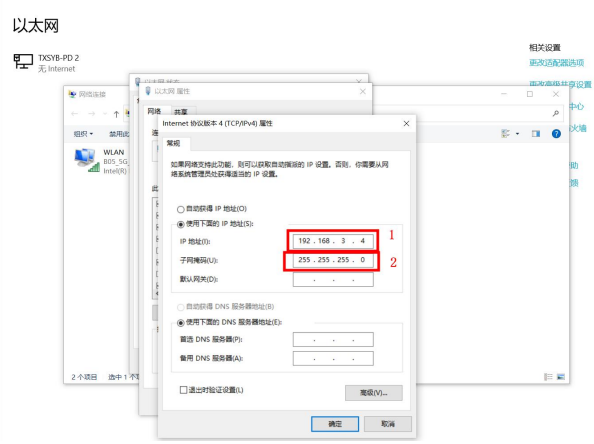
(3) 此案例针对设备直连电脑测试,需要配置电脑为静态 IP(电脑直连设备,没有路由器来分配,电脑获取不到 IP 地址),使用交换机或路由器需要保证设备与电脑处于同一网端(比如:192.168.3.xxx);
(4) 此处配置电脑的静态 IP 为 192.168.3.4(与设备同一网段),配置子网掩码为255.255.255.0,配置默认网关为 192.168.3.1。
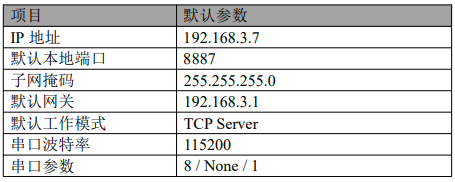
经过上述操作步骤后,沿用设备出厂默认参数,执行以下操作,即可实现数据的透明传输测试。
操作步骤如下:
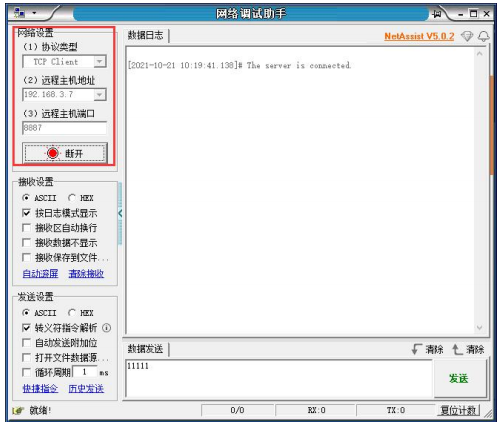
(1) 打开测试 TCP/IP 调试助手软件;
(2) “网络设置”区,选择 TCP 客户端模式(TCP Client),远端主机地址对应(设备默认本机 IP :192.168.3.7),远端主机端口对应设备出厂本机端口 8887,点击连接;
(3) 等待电脑连接串口服务器,连接完成后模块的 LED2 引脚输出低电平;
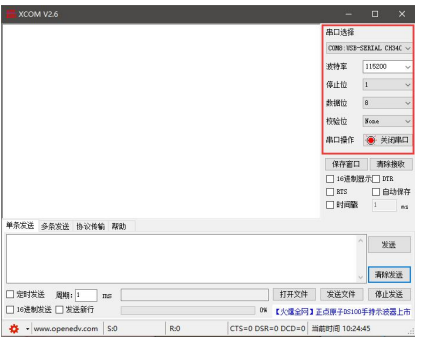
(4) 打开串口助手,串口波特率设置为 115200,串口参数设置为 1/8/None,点击打开串口;
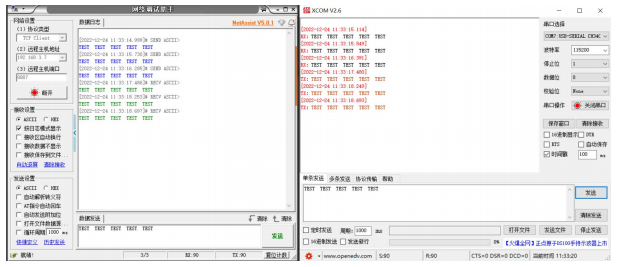
(5) 数据传输测试,串口助手(串口端)发送测试数据,网络调试助手(网络端)收到测试数据。网络调试助手(网络端)发送测试数据,串口助手(串口端)接收测试数据。实现双工通信(即本地到网络双向数据收发)。
设备内置网页服务器,方便用户通过网页方式设置、查询参数。
Web 服务器的端口可自定义(2-65535),默认:80。
操作方式(Microsoft Edge 版本 94.0.992.50 为例,建议使用谷歌内核浏览器,不支持 IE内核浏览器):
打开浏览器,地址栏输入设备的 IP 地址,默认 192.168.3.7(IP 地址和电脑需保持同一网段),忘记本机 IP 可通过 AT 指令和配置软件查询;
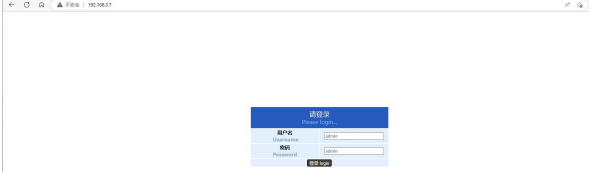
点击登陆,默认账号 admin,默认密码 admin(已输入,可直接点击登陆);
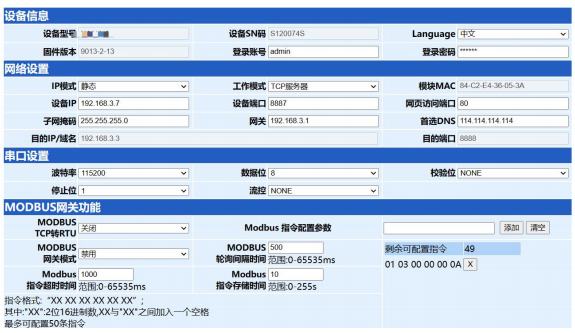
网页弹出主界面,即可查询设置相关参数;
点击提交即可保存配置参数;
进度条提示配置进度,配置完成后请勿再次刷新网页(刷新网页再次进入配置模式,可通过重启设备或再次提交进入通讯模式)。
为了方便后期维护和升级功能以及替换不同的固件,串口服务器(NA11x 系列、NB114、NS1、NT1 等)支持在线升级,通过我司提供的升级固件用户可以通过上位机对当前固件进行升级或替换。
第一步:到官网相应位置下载上位机以及“产品固件”;
第二步:打开上位机,点击“菜单”,选择“设备升级助手”;
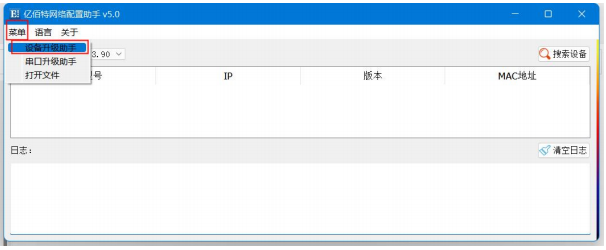
第三步:在弹出的“设备网络升级助手”对话框中,点击“搜索设备”(电脑与设备应处于同一网段),搜索到设备后点击“停止搜索”;
第四步:点击“选择固件”,选择相对应的固件,然后点击“打开”;
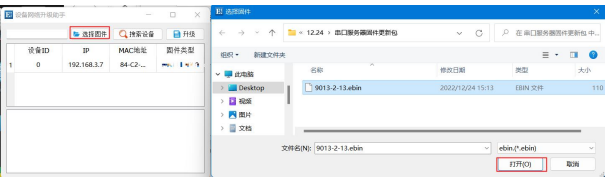
第五步:选择将要升级的设备,点击“升级”,进度条开始变化,等待升级完成。
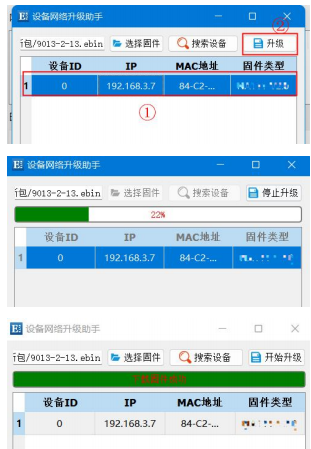
第一步:到官网相应位置下载上位机以及“产品固件”;
第二步:打开上位机,点击“菜单”,选择“串口升级助手”;
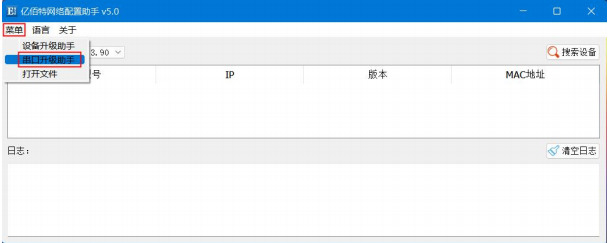
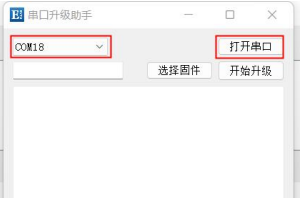
第三步:先连接电脑的USB 端口,在弹出的“串口升级助手”对话框中,选择对应的端口号,点击“打开串口”;
第四步:点击“选择固件”,选择相对应的固件,然后点击“打开”;
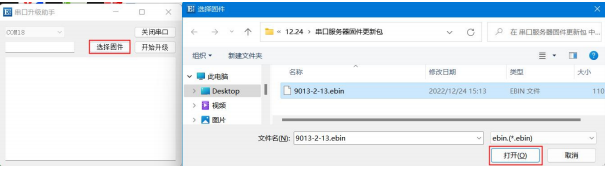
第五步:点击“开始升级”,进度条开始变化,等待升级完成。
【注】重新上电触发升级。
以上就是NT1和BT1-B系列串口转以太网的超级网口模块快速使用以及基础功能配置教程。更多问题请参考产品手册文件。
今天的分享就到这里啦,EBYTE每一天都致力于更好的助力物联化、智能化、自动化的发展,提升资源利用率,更多串口服务器产品和以太网模组配置应用案例,感兴趣的小伙伴可以登录我们的亿佰特官网和企业公众号(微信号:cdebyte)进行了解,也可以直接拨打400电话咨询技术专员!
相关阅读: